우리 점검에서는 통합 라우드니스 -14 LUFS(허용 오차 1 LU)와 트루 피크 상한 -1.5 dBTP를 작업 기준으로 씁니다. 이 값은 필요에 따라 바꿀 수 있는 작업 기준이며, YouTube 업로드 요건이 아닙니다. 중요한 것은 실제로 내보낸 파일을 재는 것입니다. 편집 프로젝트에 목표값을 설정했다고 해서 완성 파일의 소리 크기나 피크를 알 수 있는 것은 아닙니다.
오디오 트랙이 있는 영상이라면 무료로 한 번에 확인할 수 있습니다. ffmpeg를 설치한 뒤 MY_VIDEO.mp4를 내 파일 이름으로 바꿔 실행하세요.
ffmpeg -hide_banner -nostats -i "MY_VIDEO.mp4" -vn -af ebur128=peak=true -f null -이 명령은 오디오를 읽어 측정값만 출력합니다. 원본을 수정하거나 어디에 업로드하지 않습니다. ffmpeg가 오디오 스트림이 없다고 알리면, 먼저 그 파일이 의도적으로 무음으로 내보낸 것인지 확인하세요.
마지막 요약에서 두 값을 읽습니다
출력 끝부분에서 Integrated loudness 항목의 I: 값을 찾습니다. 단위는 LUFS입니다. 다음으로 True peak 항목의 Peak: 값을 찾습니다. 이 항목은 필터의 트루 피크 모드가 만든 값이며, ffmpeg 출력에는 단위가 dBFS로 표시됩니다.
두 값은 서로 다른 측정입니다. 통합 라우드니스는 측정한 전체 구간의 평균적인 소리 크기를, 트루 피크는 가장 높은 순간의 피크 추정치를 나타냅니다. 결과를 ‘통과/실패’ 한 단어로 줄이지 말고 두 값을 모두 작업 기록에 남기세요.
아래는 고객 녹음이 아니라 우리가 직접 만든 합성 테스트 파일 두 개를 잰 값입니다.
| 완성 샘플 | 통합 라우드니스 | 트루 피크 (dBTP, ffmpeg 표기는 dBFS) |
|---|---|---|
| 테스트 클립 A (움직임 있는 세로 영상) | -14.0 LUFS | -1.8 |
| 테스트 클립 B (일부러 크게 만든 파일) | -8.4 LUFS | +3.5 |
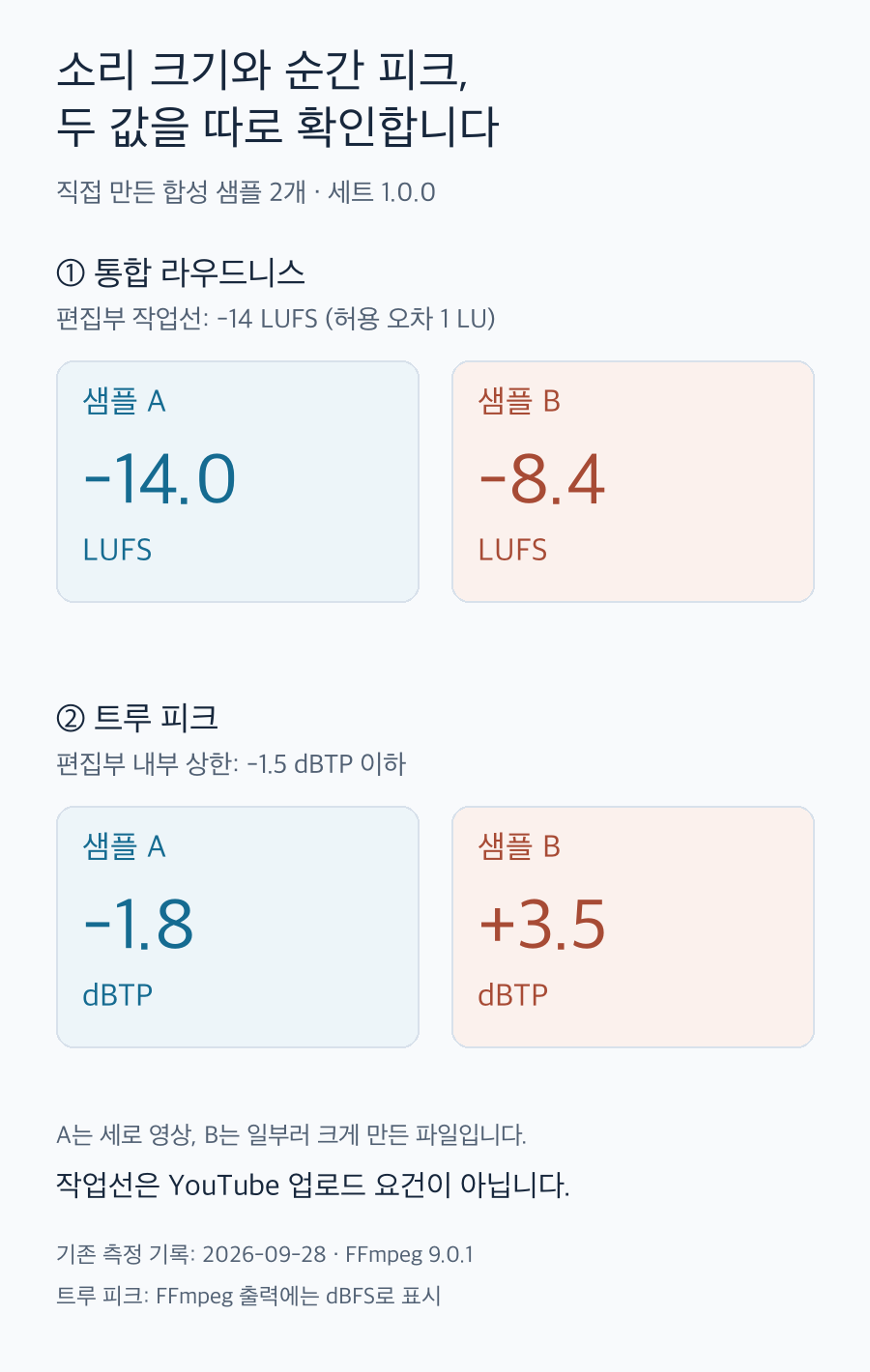
큰 소리 샘플은 약 -8 LUFS로 만들었지만 인코딩 후에는 -8.4로 측정됐습니다. 만들 때 쓴 설정값을 알고 있더라도 완성 파일은 따로 재야 하는 이유입니다. 두 파일과 결과는 우리 샘플 세트 1.0.0 버전에 기록돼 있으며, 로컬에서 ffmpeg로 다시 재어 위 두 줄과 같은 값이 나오는 것을 확인했습니다.
같은 측정을 직접 해 보는 샘플 만들기
위 두 파일은 공개하지 않았으므로, 같은 측정 명령을 직접 돌려 볼 수 있는 합성 샘플을 따로 적습니다. 이 샘플은 2026년 10월 13일 추가한 별도 실험이며, 위 두 파일을 다시 잰 것이 아닙니다. 15초짜리 분홍 잡음(시드 고정)을 원본으로 하고, 9dB 더 키운 파일을 만듭니다. 새 빈 폴더에서 실행하세요.
mkdir loudness-sample && cd loudness-sample
ffmpeg -hide_banner -loglevel error -f lavfi -i "anoisesrc=color=pink:sample_rate=48000:amplitude=0.25:duration=15:seed=7" -af "volume=9dB" -ac 1 -c:a pcm_s16le a_original.wav
ffmpeg -hide_banner -loglevel error -i a_original.wav -af "volume=9dB" -c:a pcm_f32le a_loud.wav
for f in a_original.wav a_loud.wav; do echo "== $f"; ffmpeg -hide_banner -nostats -i "$f" -vn -af ebur128=peak=true -f null - 2>&1 | grep -E "^[[:space:]]+(I:|Peak:)"; done
2026년 10월 13일 FFmpeg 9.0.1(macOS)에서 실행한 결과, a_original.wav는 I: -17.7 LUFS·Peak: -4.0 dBFS, a_loud.wav는 I: -8.7 LUFS·Peak: 5.0 dBFS(0dBFS 초과)였습니다. a_loud.wav는 32비트 부동소수점이라 0dBFS를 넘는 값이 그대로 남은 것이며, 16비트로 내보내면 잘릴 수 있습니다. 다른 환경에서는 숫자가 조금 다를 수 있으니, 위 표의 값과 같은지보다 키운 만큼 통합 음량과 피크가 각각 어떻게 움직이는지 읽는 연습용으로 보세요. 분홍 잡음은 음성이 아니므로 실제 음성의 값으로 일반화하지 않습니다.
작업 기준을 정한 다음, 끝까지 들어 봅니다
우리 점검 도구는 -14 LUFS(허용 오차 1 LU)와 트루 피크 상한 -1.5 dBTP를 기준으로 씁니다. 이 값은 언제든 바꿀 수 있는 작업 기준일 뿐, YouTube 업로드 요건도 아니고 모든 기기에서 같은 소리로 재생된다는 약속도 아닙니다.
내보낸 파일이 내가 정한 기준을 벗어나면 어느 값이 얼마나 다른지 먼저 적어 두세요. 그리고 수정하기 전에 조용한 말소리와 큰 전환 구간을 포함해 파일 전체를 들어 봅니다. 다시 내보냈다면 새 파일을 다시 재고, 그 결과를 현재 버전의 값으로 남깁니다.
이 측정에는 위의 무료 명령 하나면 충분합니다. 다만 이 명령은 음원·영상의 사용 권리를 확인하지 않으며, 파일 전체를 직접 보고 듣는 과정을 대신하지도 않습니다.
측정값을 짧은 작업 기록으로 바꾸기
AI 도우미로 결과를 정리하고 싶다면 ffmpeg의 마지막 요약만 붙여 넣고, 개인 파일 이름이나 경로는 먼저 지우세요. 아래 프롬프트는 선택 사항이며, 녹음 파일을 보내거나 분석하지 않습니다.
역할: 측정 기록 정리를 도와줘.
맥락: 아래 값은 내보낸 파일의 측정값이며, 청취 결과가 아니다.
입력: ffmpeg 마지막 요약, 중립적인 버전 이름, 내가 정한 작업 기준.
작업: 통합 라우드니스와 트루 피크를 별도 칸으로 유지해.
제약: 주어진 값과 단위만 사용해. 없는 값을 만들거나, 파일을 들었다고 하거나,
내 작업 기준을 YouTube 요건이라고 설명하지 마.
출력: 버전 | 통합 라우드니스 | 트루 피크 | 작업 기준 | 다음 확인.
검증: 모든 값과 단위를 원래 요약과 대조하고, 수정·공개 결정 전에 파일 전체를 들어 본다.
값이 빠져 있거나 단위가 분명하지 않으면 ‘미확인’으로 두고 원래 출력을 다시 확인하세요. 답을 보기 좋게 정리했다고 측정이 검증되거나 청취를 대신하는 것은 아닙니다.
쓸모 있는 기록 한 줄 남기기
파일 이름 또는 버전, 통합 라우드니스, 트루 피크, 그리고 내린 결정을 저장하세요. 예: “내보내기 v2 — 측정값 기록 — 공개 전 마지막 전환 구간 다시 듣기.” 확인하지 않은 파일에 목표 숫자를 옮겨 적는 것보다, 실제로 잰 값과 실제 청취 판단을 남기는 편이 다음 작업에 더 쓸모 있습니다.
함께 보면 좋은 글
참고자료
이 명령에 쓴 통합 라우드니스와 트루 피크 측정 방식은 FFmpeg 공식 ebur128 필터 문서에 설명돼 있습니다.
이 글은 2026년 10월 3일 같은 주소에 영어로 처음 게시했던 글입니다. 10월 4일 한국어로 옮길 때 기존 측정값과 명령을 유지했습니다. 위 재현용 분홍 잡음 샘플은 2026년 10월 13일 추가한 별도 실험이며, 원래 두 파일의 재측정 결과가 아닙니다. 상품·제휴 링크는 없습니다.